

Om du försöker installera NVIDIA Game-Ready-drivrutiner på din dator Windowskan du stöta på felet "NVIDIA-installationen kan inte fortsätta". Det här meddelandet betyder att installationen misslyckades av någon anledning och att du inte kan dra full nytta av ditt NVIDIA-grafikkorts prestanda. Lyckligtvis finns det lösningar för att åtgärda problemet och installera drivrutinerna korrekt. I den här artikeln visar vi dig fyra effektiva metoder för att åtgärda felet "NVIDIA-installationen kan inte fortsätta" i Windows 7, 8 och 10.
Metod 1: Installera drivrutinerna manuellt
Den första metoden innebär att installera drivrutinerna manuellt genom att ladda ner lämplig fil från den officiella NVIDIA-webbplatsen. Här är stegen att följa:
- Gå till https://www.nvidia.fr/Download/index.aspx
- Välj produkttyp, serie, modell och operativsystem för ditt NVIDIA-grafikkort
- Klicka på Sök för att hitta den senaste drivrutinen som är kompatibel med din hårdvara
- Klicka på Ladda ner för att börja ladda ner filen
- När nedladdningen är klar kör du filen och följer instruktionerna på skärmen för att installera drivrutinerna
- Starta om datorn och kontrollera om felet är löst
Metod 2: Ta bort allt som har med NVIDIA att göra och försök igen med konfigurationen
Den andra metoden innebär att avinstallera allt NVIDIA-relaterat på din dator och försöka installera igen. Skadade eller föråldrade filer eller registernycklar kan förhindra installationen av de nya drivrutinerna. Här är stegen att följa:
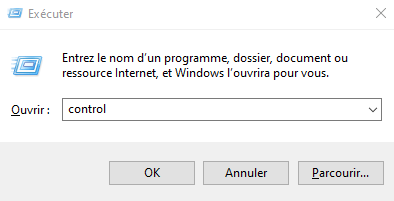
- Öppna Kontrollpanelen genom att trycka på Windows + R och skriva kontroll
- Klicka på Avinstallera ett program kategorin Program

- Sök efter alla NVIDIA-relaterade program och avinstallera dem ett i taget genom att klicka på Avinstallera.
- Starta om datorn och radera NVIDIA- i C:\Program Files och C:\Program Files (x86)
- Öppna Registereditorn genom att trycka på Windows + R och skriva regedit

- Ta bort följande registernycklar om de finns:
- HKEY_LOCAL_MACHINE\SOFTWARE\NVIDIA Corporation\Logging
- HKEY_LOCAL_MACHINE\SOFTWARE\Wow6432Node\NVIDIA Corporation\Logging

- Starta om datorn och försök att köra NVIDIA-drivrutininstallationen igen
Du kanske gillar den här artikeln: Vad är lösningen för att spela PC-spel utan grafikkort?
Metod 3: Inaktivera antivirusprogrammet
Den tredje metoden innebär att inaktivera ditt antivirusprogram under installationen av NVIDIA-drivrutinen. Ditt antivirusprogram kan blockera eller störa installationsprocessen och orsaka felet "NVIDIA-installationsprogrammet kan inte fortsätta". Här är stegen att följa:
- Öppna ditt antivirusprogram och gå till inställningarna
- Leta efter alternativet att inaktivera realtidsskydd eller antivirusskydd
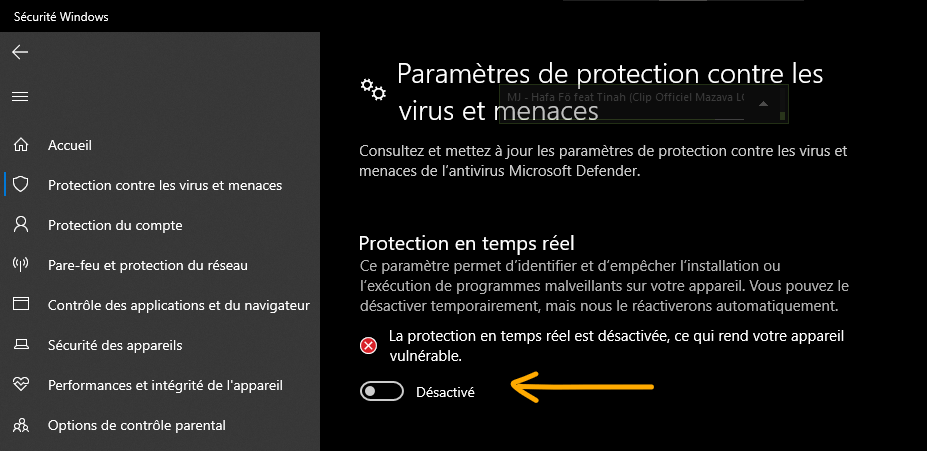
- Välj en tidsgräns för avaktivering, till exempel 15 minuter eller till nästa omstart
- Bekräfta avaktiveringen och försök att köra NVIDIA-drivrutinsinstallationen igen
- Glöm inte att återaktivera ditt antivirusprogram efter att du har installerat NVIDIA-drivrutinerna
Metod 4: Byt namn på NVIDIA-mappen i Programfiler
Den fjärde metoden innebär att byta namn på NVIDIA-mappen i Program Files innan konfigurationen körs. Mappen kan innehålla filer som står i konflikt med de nya drivrutinerna. Här är stegen att följa:
- Öppna Utforskaren och navigera till C:\Program Files
- Leta reda på NVIDIA Corporation och högerklicka på den.
- Välj Byt namn och ändra mappnamnet till NVIDIA Corporation.old
- Gör samma sak med NVIDIA Corporation- i C:\Program Files (x86)
- Försök att köra NVIDIA-drivrutinsinstallationen igen

Läs också: Svart skärm med synlig muspekare: 4 lösningar för att åtgärda det
Vanliga frågor
Vad är NVIDIA-installationsprogrammet?
NVIDIA-installationsprogrammet är ett verktyg som låter dig installera eller uppdatera drivrutiner för NVIDIA-grafikkort på din Windows-dator. Det identifierar automatiskt din grafikkortsmodell och föreslår den lämpligaste drivrutinen.
Varför misslyckas NVIDIA-installationsprogrammet?
NVIDIA-installationsprogrammet kan misslyckas av flera anledningar, till exempel:
- Skadade eller föråldrade filer eller registernycklar
- Antivirusprogram som blockerar eller stör installationen
- Ett inaktiverat eller felaktigt igenkänt grafikkort
- En konflikt med andra program eller pilotprojekt
Hur kan jag kontrollera om NVIDIA-drivrutinerna är korrekt installerade?
För att kontrollera om dina NVIDIA-drivrutiner är korrekt installerade kan du använda programmet NVIDIA GeForce Experience / Quadro Experience. Det här programmet låter dig hantera dina grafikkortsinställningar, söka efter tillgängliga uppdateringar, anpassa spel och spela in videor eller skärmdumpar. För att starta programmet klickar du på Start, skriver GeForce Experience eller Quadro Experience och klickar på resultatet som visas.
Hur avinstallerar jag NVIDIA-drivrutiner helt?
För att helt avinstallera NVIDIA-drivrutiner kan du använda specialiserad programvara som Display Driver Uninstaller (DDU). Med den här programvaran kan du ta bort alla filer, registernycklar och poster relaterade till NVIDIA-drivrutiner. Följ dessa steg för att använda DDU:
- Ladda ner DDU från webbplatsen https://www.wagnardsoft.com/
- Extrahera ZIP-filen till en mapp du väljer
- Starta datorn i felsäkert läge
- Kör DDU och välj NVIDIA- från rullgardinsmenyn
- Klicka på Rensa och starta om
- Starta om datorn i normalt läge
Hur uppdaterar jag NVIDIA-drivrutiner automatiskt?
A: För att automatiskt uppdatera dina NVIDIA-drivrutiner kan du använda programmet NVIDIA GeForce Experience / Quadro Experience. Programmet meddelar dig när nya drivrutiner finns tillgängliga och låter dig enkelt ladda ner och installera dem. Följ dessa steg för att använda programmet:
- Öppna NVIDIA GeForce Experience / Quadro Experience-programmet
- Klicka på Drivrutiner
- Klicka på Sök efter uppdateringar
- Om en uppdatering är tillgänglig klickar du på Ladda ner
- När nedladdningen är klar klickar du på Installera
- Följ instruktionerna på skärmen för att slutföra installationen
- Starta om datorn om det behövs
Slutsats
Felmeddelandet ”NVIDIA-installationsprogrammet kan inte fortsätta” kan vara mycket frustrerande när du vill uppdatera dina NVIDIA-grafikkortsdrivrutiner. Lyckligtvis finns det lösningar för att åtgärda problemet och få optimal prestanda från din hårdvara. Vi hoppas att den här artikeln var till hjälp och att du kunde installera NVIDIA-drivrutinerna utan problem. Om du har några frågor eller kommentarer är du välkommen att meddela oss.


